

عدم اتصال دسته دوم به پلیاستیشن ۵ معمولاً به دلیل استفاده از کابل شارژ فاقد قابلیت انتقال دیتا، نساختن پروفایل کاربری (User) جدید برای نفر دوم، یا قفل شدن بلوتوث کنترلر رخ میدهد. برای حل فوری این مشکل، دسته جدید را با یک کابل تایپ سی اصلی به کنسول وصل کرده و یک اکانت مهمان بسازید.
وقتی وسط هیجان برای شروع یک رقابت دونفره در بازیهای ورزشی یا اکشن هستید، کار نکردن دسته اضافه روی PS5 میتواند حسابی کلافهکننده باشد. خوشبختانه در بیش از نود درصد مواقع، مشکل عدم شناسایی گیمپد دوم سختافزاری نیست و بدون نیاز به تعمیرکار، در کمتر از چند دقیقه در خانه برطرف میشود.
دلایل اصلی وصل نشدن دسته دوم به پلیاستیشن ۵
اصلیترین علت ست نشدن دسته دوم با کنسول PS5، عدم هماهنگی اولیه بین برد بلوتوث کنترلر دوالسنس و کنسول است. علاوه بر این، تمام شدن شارژ باتری، تداخل امواج بیسیم، باگهای نرمافزاری پس از آپدیت سیستم و یا ورود همزمان دو دسته به یک اکانت کاربری یکسان، مانع از شناسایی صحیح کنترلر میشوند.
بسیاری از گیمرها تصور میکنند به محض روشن کردن دسته جدید، کنسول باید آن را به صورت بیسیم بشناسد. اما پلیاستیشن ۵ برای جلوگیری از تداخل با سایر دستگاهها، نیازمند یک بار معرفی فیزیکی برای هر کنترلر جدید است تا کدهای امنیتی بلوتوث بین هر دو دستگاه ثبت و همگامسازی شود.
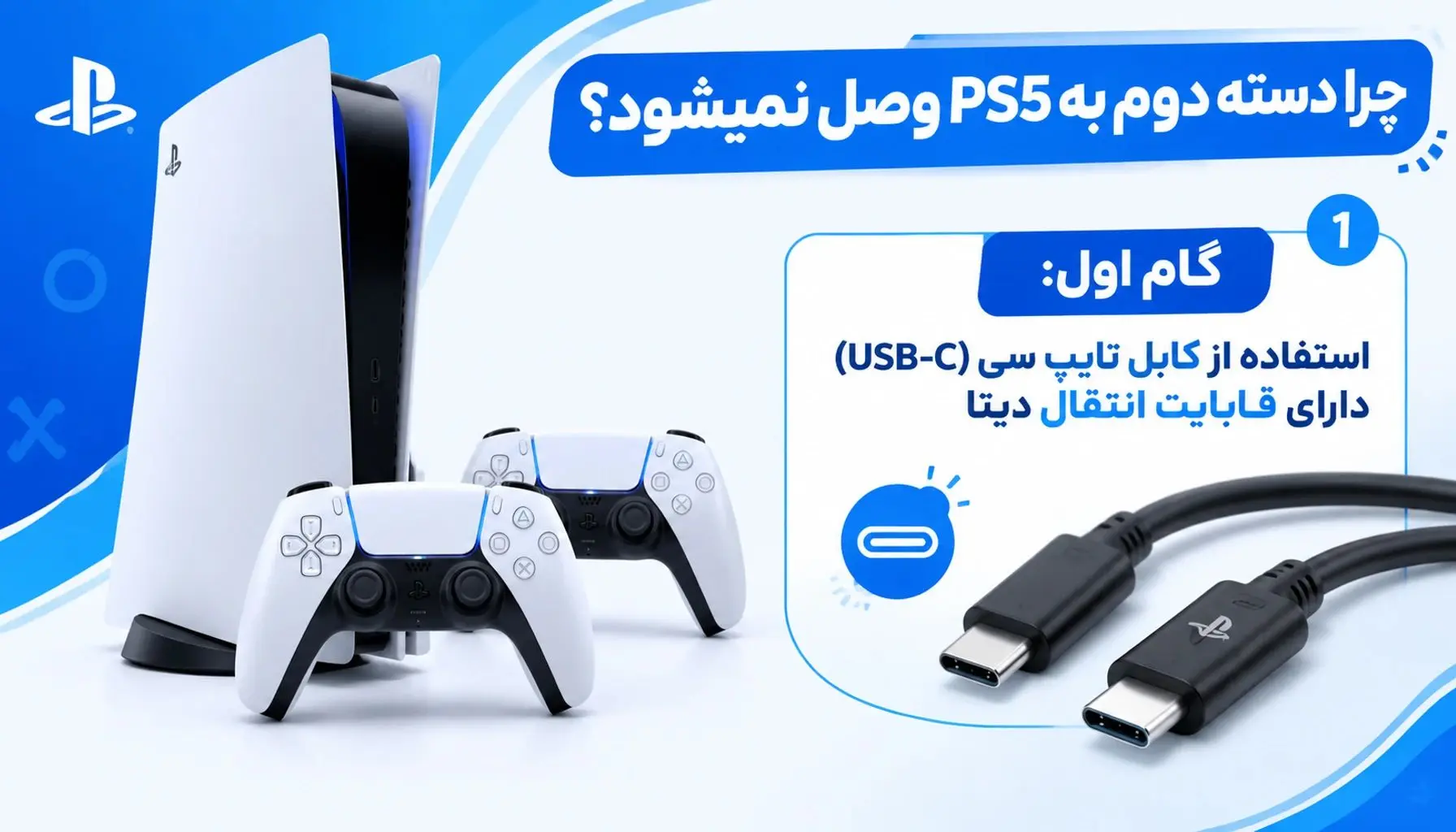
گام اول: استفاده از کابل تایپ سی (USB-C) دارای قابلیت انتقال دیتا
برای اولین اتصال دسته دوم به PS5، استفاده از کابل USB Type-C که قابلیت انتقال داده (Data Transfer) داشته باشد الزامی است. کابلهای معمولی موبایل صرفاً برق را منتقل کرده و دسته را شارژ میکنند، اما توانایی ارسال سیگنالهای شناسایی کنترلر به مادربرد پلیاستیشن ۵ را ندارند و باعث عدم اتصال میشوند.
اگر هنگام وصل کردن سیم، چراغ دسته به رنگ نارنجی درمیآید اما پس از فشردن دکمه PS هیچ اتفاقی نمیافتد، مقصر اصلی کابل شماست. حتماً از سیم داخل جعبه کنسول استفاده کنید و یا در صورت مفقود شدن آن، نسبت به خرید کابل شارژ و انتقال دیتای اصلی PS5 اقدام نمایید تا ارتباط داده به درستی برقرار شود.
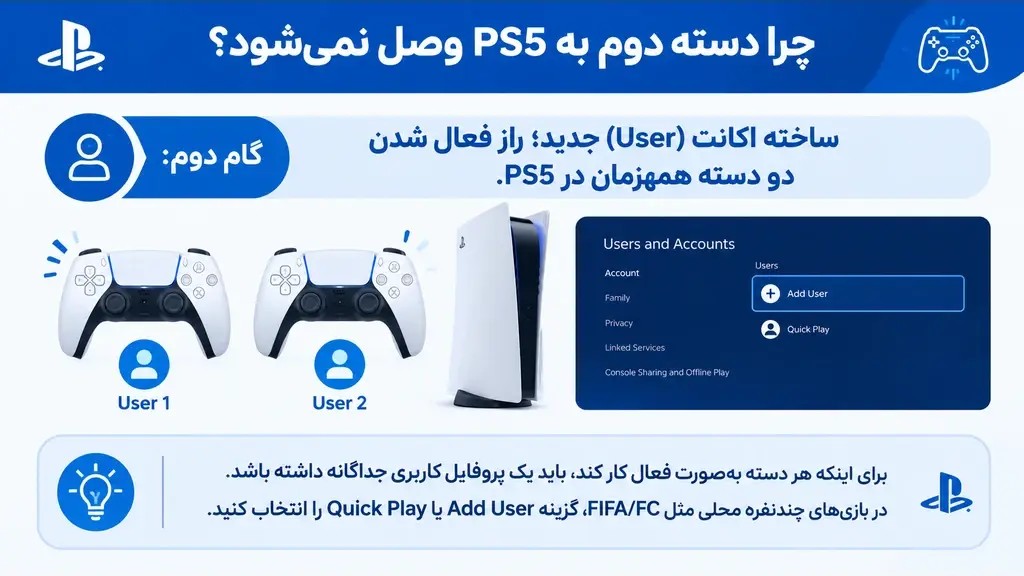
گام دوم : آموزش ساخت اکانت (User) جدید؛ راز فعال شدن دو دسته همزمان در PS5
در کنسول پلیاستیشن ۵ هر دسته فعال نیازمند یک پروفایل کاربری مجزا است و دو کنترلر نمیتوانند همزمان روی یک اکانت واحد کار کنند. اگر پس از روشن کردن دسته دوم، دسته اول به صورت خودکار خاموش میشود، باید بلافاصله در صفحه باز شده یک یوزر جدید یا اکانت مهمان بسازید.
برای فعال کردن دو دسته همزمان در بازی FIFA و FC یا سایر عناوین دونفره، کافی است پس از فشردن دکمه PS روی کنترلر دوم، به جای انتخاب پروفایل فعلی خود، گزینه Add User و سپس Quick Play را انتخاب کنید. با این کار کنسول یک فضای کاربری موقت برای دسته دوم ایجاد کرده و هر دو گیمپد فعال میمانند. همچنین اگر برای اجرای بازیهای جدید روی کنسول خود نیاز به راهنمایی دارید، بخش خرید اکانت قانونی و ظرفیتی PS5 میتواند بهترین گزینهها را پیش روی شما بگذارد.
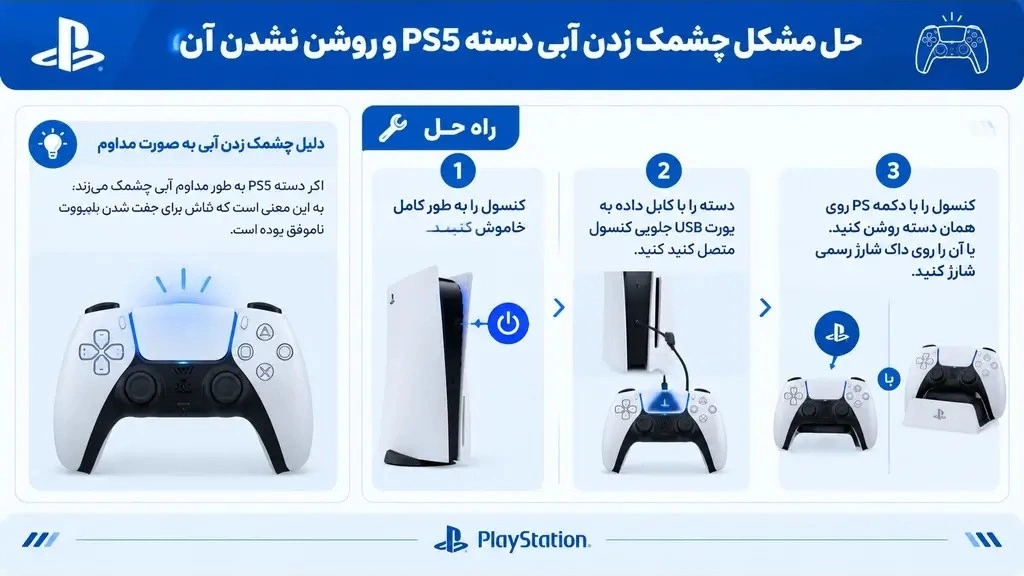
حل مشکل چشمک زدن آبی دسته PS5 و روشن نشدن آن
چشمک زدن ممتد چراغ آبی در دسته پلیاستیشن ۵ به معنای تلاش ناموفق کنترلر برای پیدا کردن بلوتوث کنسول و عدم جفتسازی (Pair نشدن) آن است. برای رفع این خطا، کنسول را کامل خاموش کنید، دسته را با کابل دیتا به پورت USB جلوی دستگاه وصل نمایید و کنسول را با دکمه PS روی همان دسته روشن کنید.
در برخی موارد، این چشمک زدن آبی ناشی از ضعیف بودن شدید باتری است که اجازه راهاندازی کامل ماژول بلوتوث را نمیدهد. قرار دادن کنترلر روی پایه شارژر اورجینال دسته PS5 به مدت سی دقیقه قبل از تلاش مجدد برای اتصال، ولتاژ مورد نیاز برد اصلی را تامین کرده و مشکل پرش تصویر یا قطع شدن اتصال را حل میکند.
آموزش ریست کردن (Reset) سختافزاری دسته دوالسنس با سوزن
ریست کردن سختافزاری دسته PS5 تمام تنظیمات موقت، کش بلوتوث و باگهای ارتباطی کنترلر را پاک کرده و آن را به حالت کارخانه بازمیگرداند. برای این کار کنسول را خاموش کنید، یک سوزن نازک یا گیره کاغذ را داخل سوراخ ریز پشت دسته فرو ببرید و دکمه داخلی را به مدت پنج ثانیه نگه دارید.
این سوراخ کوچک دقیقاً در پشت کنترلر دوالسنس و در سمت راست لوگوی سونی قرار گرفته است. نگران نباشید؛ انجام این کار هیچگونه آسیبی به قطعات داخلی نمیزند و اطلاعات کنسول شما را پاک نمیکند، بلکه صرفاً حافظه ارتباطی دسته را مجدداً راهاندازی میکند تا آماده جفتسازی با دستگاه جدید شود.
حذف و جفتسازی مجدد دسته از بخش تنظیمات بلوتوث (Accessories)
اگر دسته دوم قبلاً به کنسول وصل بوده اما اکنون شناسایی نمیشود، باید نام آن را از حافظه بلوتوث دستگاه پاک کرده و دوباره سینک کنید. با کمک دسته اول وارد بخش Settings کنسول شوید، به منوی Accessories و سپس General بروید و در قسمت Bluetooth Accessories، کنترلر دوم را انتخاب و گزینه Delete را بزنید.
پس از حذف کامل پروفایل بلوتوثی دسته، کنترلر دوم را در حالت خاموش نگه دارید. حالا دکمه Share (یا همان Create در سمت چپ تاچپد) و دکمه PS را به صورت همزمان فشار داده و سه ثانیه نگه دارید تا نوار نوری دور تاچپد شروع به چشمک زدن سریع کند؛ سپس با دسته اول نام آن را در لیست بلوتوث کنسول انتخاب نمایید.
آپدیت فریمور کنسول و نرمافزار دسته PS5 در حالت Safe Mode
عدم بروزرسانی نرمافزار داخلی دسته دوالسنس پس از آپدیتهای سیستمعامل پلیاستیشن ۵، یکی از دلایل رایج قطع شدن ارتباط دسته دوم است. برای رفع این تداخل نرمافزاری، کنسول را خاموش کنید، دکمه پاور روی بدنه دستگاه را هفت ثانیه نگه دارید تا بوق دوم شنیده شود و سپس با کابل دیتا وارد محیط Safe Mode شوید.
در محیط سیف مود، دسته دوم را با سیم به کنسول وصل کرده و گزینه Update System Software و یا Rebuild Database را انتخاب کنید. این فرآیند فایلهای سیستمی خراب شده را ترمیم کرده و به محض بالا آمدن مجدد کنسول، پیغام آپدیت اجباری کنترلر روی صفحه ظاهر میشود که مشکل عدم شناسایی را به کلی ریشهکن میکند.

اتصال دسته PS4 به PS5 به عنوان دسته دوم (محدودیتها و کاربردها)
امکان وصل کردن دسته PS4 (دوالشاک ۴) به کنسول پلیاستیشن ۵ به عنوان دسته دوم وجود دارد، اما یک محدودیت بسیار مهم دارد. شما با کنترلر نسل قبلی فقط میتوانید بازیهای نسخه PS4 که روی کنسول جدید نصب شدهاند را به صورت دونفره تجربه کنید و این دسته در بازیهای اختصاصی نسل نهم کار نمیکند.
بنابراین اگر وارد یک بازی با برچسب اختصاصی PS5 شوید، کنسول پیغام خطا داده و کنترلر دوالشاک ۴ را غیرفعال میکند. اگر قصد دارید جدیدترین عناوین روز را بدون محدودیت با دوستان خود تجربه کنید، ارتقای تجهیزات از طریق بخش خرید کنسول پلیاستیشن ۵ و لوازم جانبی نسل نهمی تنها راهحل استاندارد است.
تاثیر فیک یا کارکرده بودن دسته در عدم اتصال به کنسول
استفاده از دستههای تقلبی (هایکپی) یا کنترلرهای کارکرده و استوک که آیسی بلوتوث آنها تعمیر شده است، علت اصلی قطع شدن ناگهانی اتصال پس از آپدیتهای جدید سونی است. شرکت سونی در هر بروزرسانی امنیتی، کدهای شناسایی سختافزار را تغییر میدهد که باعث از کار افتادن دائمی بردهای غیر اصلی روی کنسول میشود.
تشخیص دسته PS5 اصلی از تقلبی در نگاه اول برای بسیاری از کاربران دشوار است، زیرا ظاهر و وزن نسخههای فیک بسیار شبیه به نمونه اورجینال طراحی میشود. معمولاً دستههای فیک در بخش ویبرههای تطبیقی (Haptic Feedback)، کیفیت میکروفون داخلی و پایداری اتصال بیسیم در فاصله بیش از دو متر دچار اختلال و قطعی مکرر میشوند.
خرید دسته دوم PS5 اورجینال و لوازم جانبی با ضمانت از «بازیشو»
اگر تمام مراحل نرمافزاری و ریست سختافزاری را انجام دادهاید اما کنترلر همچنان هیچ واکنشی نشان نمیدهد، احتمالاً برد اصلی یا باتری دسته دچار سوختگی شده است. برای جلوگیری از هزینههای تکراری تعمیرات، تهیه یک کنترلر جدید با ضمانت اصالت کالا مطمئنترین تصمیم برای حفظ سلامت پورتهای کنسول شماست.
فروشگاه اینترنتی بازیشو مجموعهای کامل از انواع کنترلرهای سفید و کالکشنهای رنگی سونی را با مهلت تست و تضمین اورجینال بودن فراهم کرده است. شما میتوانید همین حالا برای بررسی مشخصات و اطلاع از قیمت و خرید دسته دوم PS5 اورجینال به بخش فروشگاهی سایت مراجعه کرده و لذت رقابتهای دونفره را بدون دغدغه قطعی تجربه کنید.
سوالات متداول (FAQ) درباره اتصال دسته اضافه به PS5
چرا وقتی دسته دوم را روشن میکنم دسته اول خاموش میشود؟
این اتفاق یک خرابی نیست بلکه به دلیل ورود هر دو دسته به یک اکانت واحد رخ میدهد. برای حل آن، هنگام روشن کردن کنترلر دوم، در صفحه انتخاب پروفایل گزینه Add User را بزنید و یک اکانت جدید یا مهمان (Guest) بسازید تا هر دو دسته همزمان روشن بمانند.
چند دسته را میتوان به صورت همزمان به کنسول PS5 وصل کرد؟
کنسول پلیاستیشن ۵ به صورت استاندارد از اتصال همزمان حداکثر چهار کنترلر دوالسنس از طریق بلوتوث پشتیبانی میکند. برای فعال بودن هر چهار دسته در بازیهای گروهی، ساخت چهار پروفایل کاربری مجزا روی دستگاه ضروری است.
آیا میتوان دسته دوم PS5 را بدون کابل و فقط با بلوتوث برای بار اول وصل کرد؟
بله، در صورتی که به کابل دسترسی ندارید، میتوانید با استفاده از دسته اول وارد تنظیمات بلوتوث کنسول شوید. سپس روی دسته دوم دکمههای PS و Share را همزمان نگه دارید تا وارد حالت جفتسازی (Pairing Mode) شود و نام آن را از روی صفحه تلویزیون انتخاب کنید.