
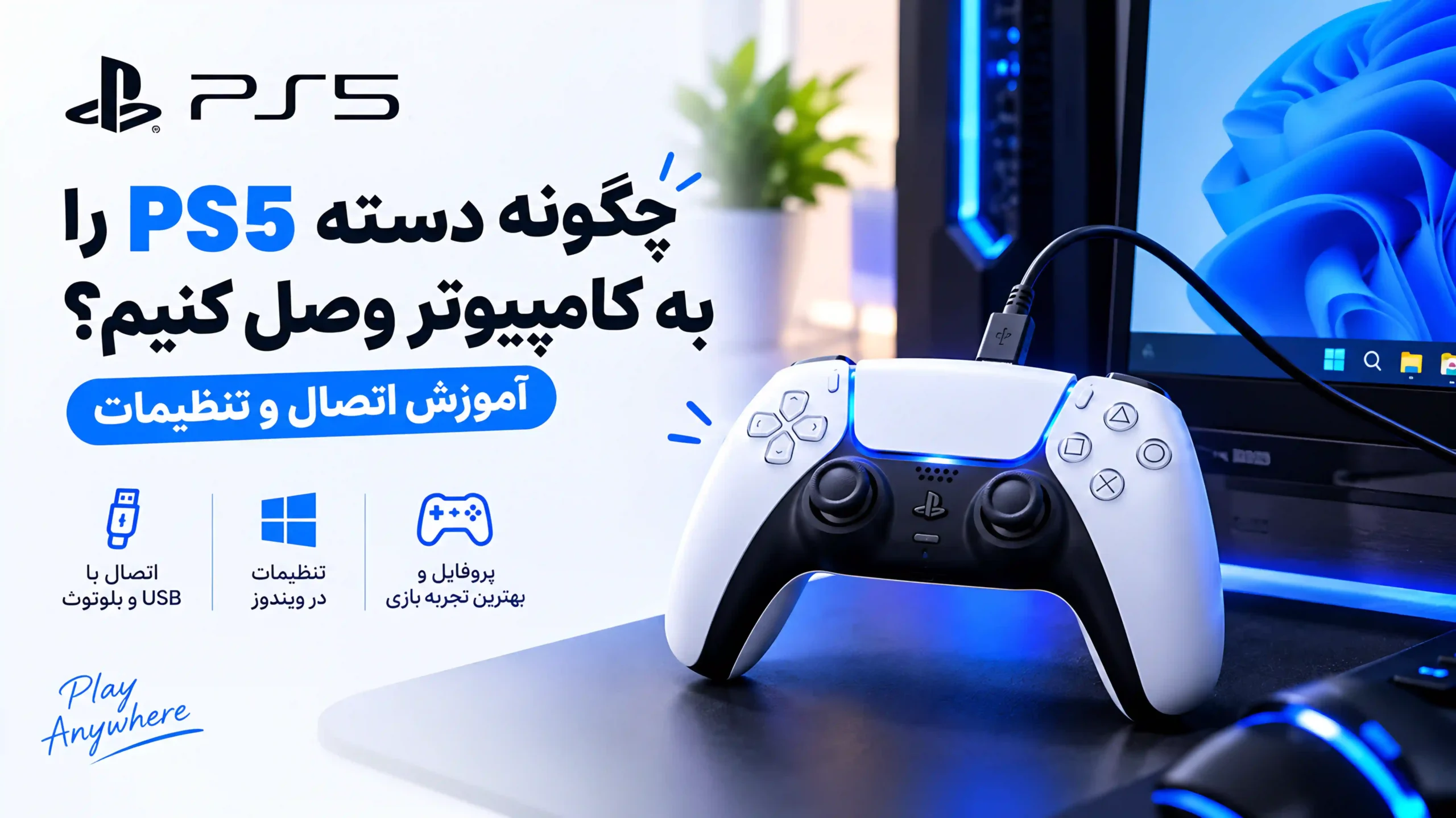
دسته PS5 یا DualSense از طریق کابل USB-C و بلوتوث به کامپیوتر یا لپتاپ متصل میشود. در بیشتر سیستمهای دارای ویندوز 10 و ویندوز 11، شناسایی دسته بهصورت خودکار انجام میشود.
اگر قصد دارید سریعتر شروع کنید، اتصال دسته PS5 با کابل USB پایدارتر است. برای اتصال بیسیم نیز میتوانید از بلوتوث دسته PS5 استفاده کنید.
آیا دسته PS5 به کامپیوتر وصل میشود؟
بله، دسته PS5 با بسیاری از بازیهای کامپیوتر سازگار است. بازیهای موجود در Steam معمولاً با قابلیت Steam Input دسته را شناسایی میکنند. برای بازیهای غیر استیم ممکن است به تنظیمات اضافه یا نرمافزار DS4Windows نیاز داشته باشید.
اتصال سیمی معمولاً تأخیر کمتری دارد و برای استفاده از قابلیتهایی مانند هپتیک فیدبک و تریگرهای تطبیقی گزینه بهتری است.
روشهای اتصال دسته PS5 به کامپیوتر
دسته DualSense به دو روش اصلی به کامپیوتر وصل میشود. در روش سیمی، دسته با کابل USB-C به کامپیوتر متصل میشود. در روش بیسیم، اتصال از طریق بلوتوث انجام میگیرد.
| روش اتصال | تجهیزات موردنیاز | مزیت اصلی | محدودیت احتمالی |
|---|---|---|---|
| کابل USB-C | کابل دارای انتقال داده | پایداری و تأخیر کمتر | محدودیت حرکتی کابل |
| بلوتوث | بلوتوث داخلی یا دانگل | آزادی حرکت بیشتر | احتمال تأخیر یا قطع و وصل |
وسایل موردنیاز برای اتصال دسته PS5
برای اتصال سیمی به دسته DualSense و کابل USB-C دارای قابلیت انتقال داده نیاز دارید. هر کابل USB-C فقط برای شارژ مناسب نیست و ممکن است اطلاعات را منتقل نکند.
برای اتصال بیسیم نیز کامپیوتر باید بلوتوث داشته باشد. اگر بلوتوث روی سیستم وجود ندارد، میتوانید از دانگل بلوتوث USB استفاده کنید.
آموزش اتصال دسته PS5 به کامپیوتر با کابل USB
یک سر کابل USB-C را به درگاه بالای دسته PS5 و سر دیگر آن را به پورت USB کامپیوتر وصل کنید. ویندوز معمولاً دسته را بهصورت خودکار شناسایی میکند.
پس از اتصال، دکمه PS را فشار دهید. اگر چراغ دسته روشن شد، اتصال برقرار شده است. در صورت شناسایی نشدن دسته، کابل یا پورت USB دیگری را امتحان کنید.
فعال کردن حالت اتصال سیمی در دسته DualSense
در اتصال سیمی به فعالکردن حالت خاصی نیاز نیست. کافی است کابل را به دسته و کامپیوتر متصل کنید. اگر دسته روشن نشد، دکمه PS را چند ثانیه نگه دارید.
استفاده از کابلهای بیکیفیت یا کابلهایی که فقط قابلیت شارژ دارند، یکی از دلایل اصلی شناسایی نشدن دسته PS5 در کامپیوتر است.
چگونه مطمئن شویم کامپیوتر دسته PS5 را شناسایی کرده است؟
کلیدهای Windows و R را همزمان فشار دهید، عبارت joy.cpl را بنویسید و Enter بزنید. در پنجره بازشده باید نام کنترلر نمایش داده شود.
با ورود به بخش Properties میتوانید دکمهها، آنالوگها و عملکرد دسته را آزمایش کنید. اگر دسته در این بخش دیده میشود اما داخل بازی کار نمیکند، مشکل به تنظیمات بازی مربوط است.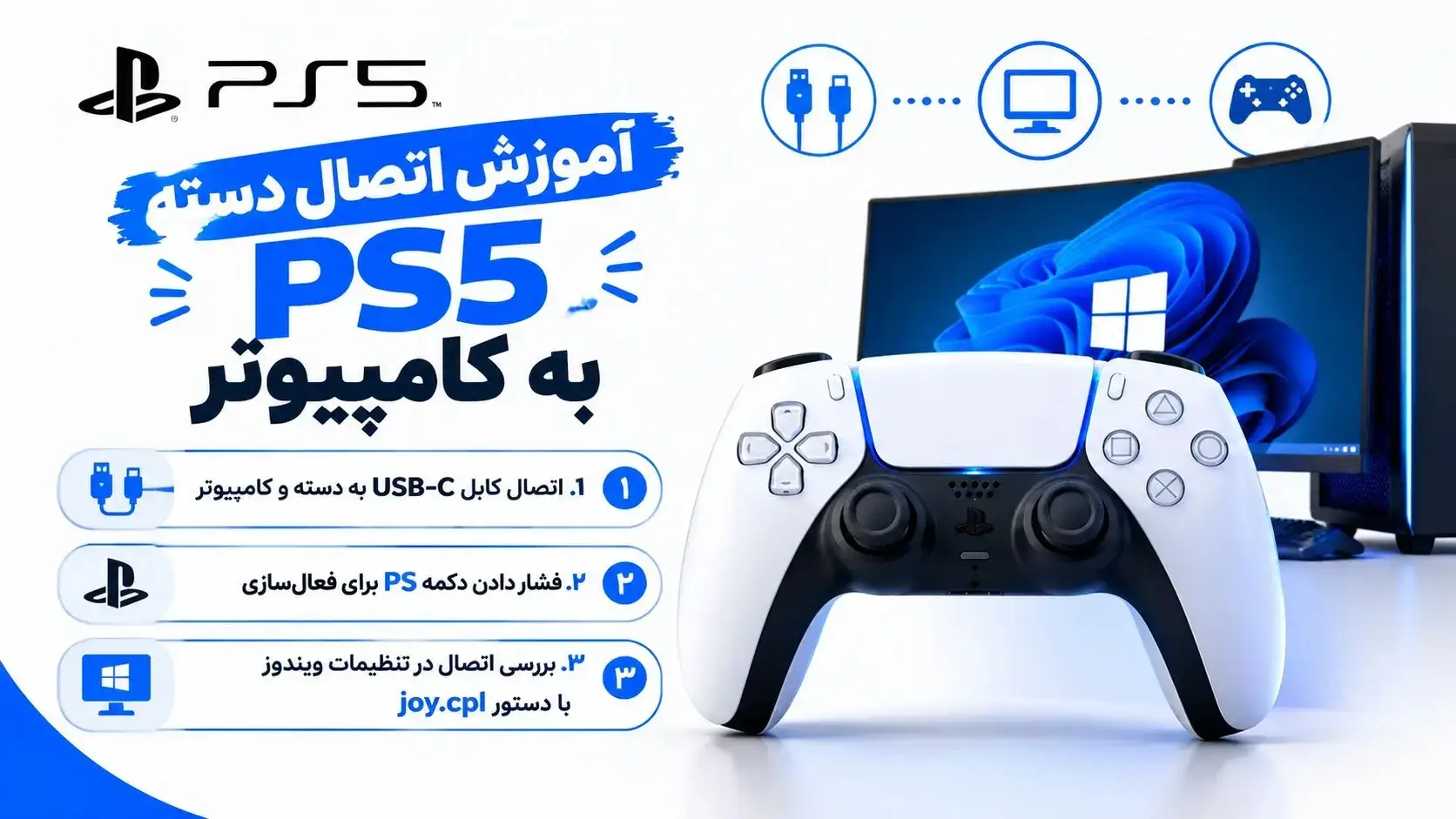
آموزش اتصال دسته PS5 به کامپیوتر با بلوتوث
ابتدا بلوتوث کامپیوتر یا لپتاپ را روشن کنید. در ویندوز 11 به مسیر Settings و سپس Bluetooth & devices بروید. در ویندوز 10 باید وارد بخش Devices و Bluetooth & other devices شوید.
اکنون دسته را در حالت جفتسازی قرار دهید. پس از نمایش گزینه Wireless Controller در فهرست دستگاهها، آن را انتخاب کنید تا اتصال برقرار شود.
چگونه دسته PS5 را در حالت Pairing قرار دهیم؟
ابتدا دسته را خاموش کنید. سپس دکمه PS و دکمه Create را همزمان حدود پنج ثانیه نگه دارید. دکمه Create در سمت چپ تاچپد قرار دارد.
وقتی نوار نوری دسته شروع به چشمکزدن کرد، DualSense آماده اتصال بلوتوث است. اکنون در تنظیمات ویندوز، گزینه Wireless Controller را انتخاب کنید.
اتصال دسته PS5 به لپتاپ با بلوتوث
در بیشتر لپتاپها بلوتوث بهصورت داخلی وجود دارد. بلوتوث را روشن کنید، دسته را در حالت Pairing قرار دهید و Wireless Controller را از فهرست دستگاهها انتخاب کنید.
اگر نام دسته نمایش داده نشد، بلوتوث را خاموش و روشن کنید و فرایند جفتسازی را دوباره انجام دهید.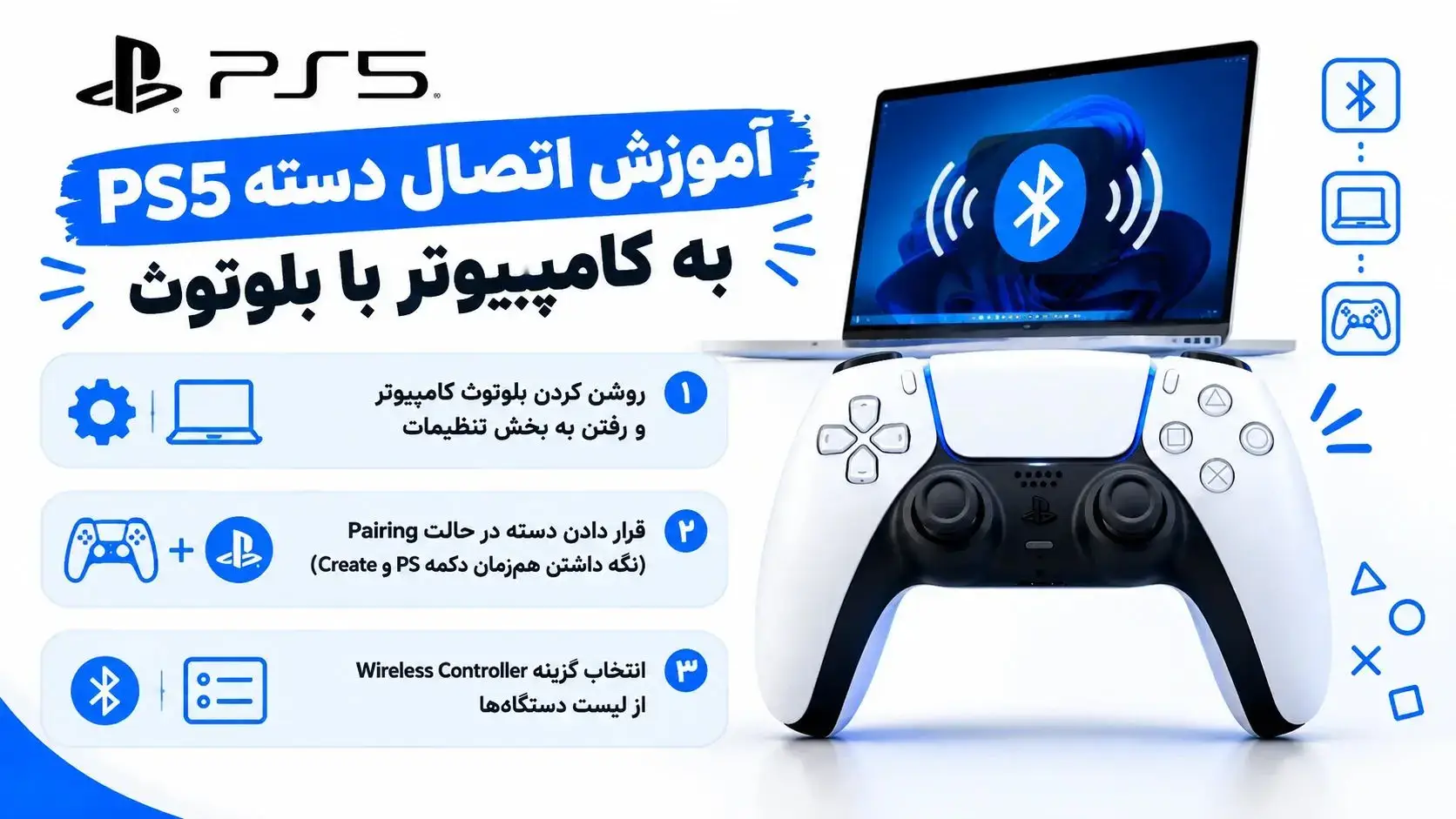
آموزش اتصال دسته PS5 به ویندوز 10 و ویندوز 11
مراحل اتصال دسته PS5 به ویندوز 10 و 11 تقریباً یکسان است. ویندوز معمولاً درایورهای ضروری را بهصورت خودکار نصب میکند.
اگر دسته شناسایی نمیشود، سیستمعامل، درایور بلوتوث و بهروزرسانیهای ویندوز را بررسی کنید. در بسیاری از موارد، راهاندازی مجدد کامپیوتر مشکل اتصال را برطرف میکند.
چگونه دسته PS5 را به استیم وصل کنیم؟
پس از اتصال دسته، نرمافزار Steam را باز کنید و وارد Settings شوید. سپس بخش Controller را باز کنید تا دسته در قسمت کنترلرهای شناساییشده نمایش داده شود.
در صورت نیاز، Steam Input یا پشتیبانی از کنترلر پلیاستیشن را فعال کنید. این قابلیت باعث میشود بازیهای بیشتری بتوانند از دسته PS5 استفاده کنند.
تنظیم دسته PS5 در Steam Input
Steam Input امکان تغییر عملکرد دکمهها، تنظیم آنالوگها و ساخت پروفایل جداگانه برای بازیها را فراهم میکند.
اگر بازی بهجای نمادهای پلیاستیشن، دکمههای Xbox را نمایش میدهد، احتمالاً ورودی دسته توسط Steam Input به XInput تبدیل شده است. این موضوع معمولاً مشکلی در عملکرد ایجاد نمیکند.
اجرای بازیهای استیم با دسته DualSense
پس از اتصال دسته، بازی را از طریق Steam اجرا کنید و عملکرد دکمهها را بررسی کنید. اگر دسته در بازی کار نکرد، تنظیمات Controller همان بازی را بررسی کنید.
در برخی بازیها باید Steam Input را فعال و در برخی دیگر غیرفعال کنید. انتخاب درست به نوع پشتیبانی بازی از کنترلر بستگی دارد.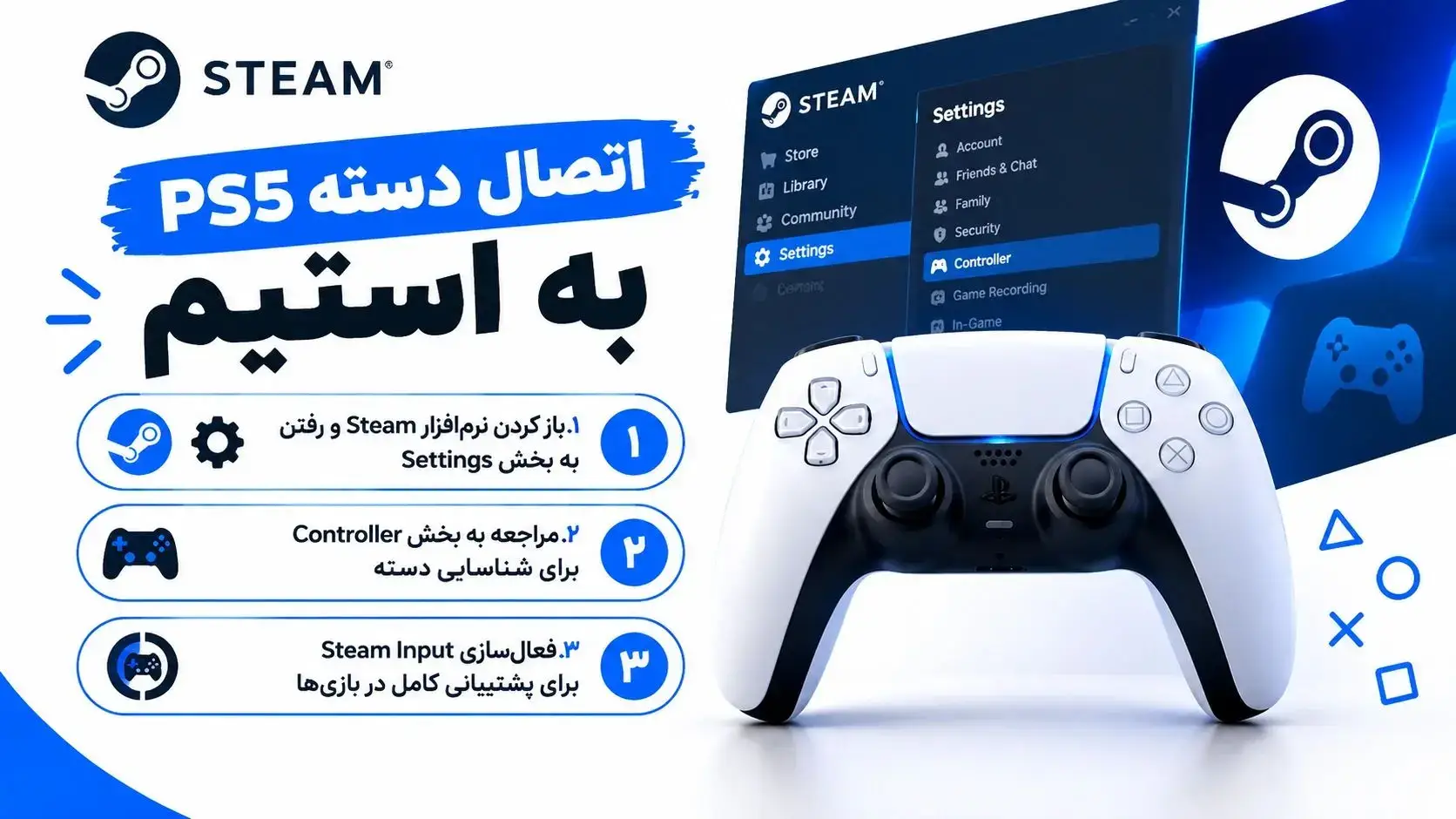
اتصال دسته PS5 به بازیهای غیر استیم در کامپیوتر
همه بازیهای کامپیوتر از DualSense پشتیبانی مستقیم ندارند. در این شرایط میتوانید بازی را به کتابخانه Steam اضافه و آن را از طریق Steam Input اجرا کنید.
راهکار دیگر، استفاده از DS4Windows است. این نرمافزار ورودی دسته PS5 را به فرمتی تبدیل میکند که بازیهای بیشتری بتوانند آن را شناسایی کنند.
استفاده از DS4Windows برای دسته PS5
پس از نصب DS4Windows، دسته را با کابل یا بلوتوث به کامپیوتر وصل کنید. نرمافزار باید دسته را شناسایی کند و امکان انتخاب پروفایل را در اختیار شما قرار دهد.
برای بسیاری از بازیهای قدیمی، قرار دادن خروجی روی XInput باعث میشود دسته مانند یک کنترلر سازگار با بازی شناسایی شود.
تنظیم DS4Windows برای شناسایی دسته DualSense
اگر DS4Windows دسته را نمیبیند، اتصال کابل یا بلوتوث را بررسی کنید. همچنین بهتر است Steam Input و سایر نرمافزارهای شبیهساز کنترلر همزمان فعال نباشند.
اجرای همزمان چند برنامه مدیریت دسته میتواند باعث تداخل، دوبار شناساییشدن کنترلر یا تأخیر در عملکرد شود.
تنظیمات دسته PS5 در کامپیوتر
تنظیمات دسته PS5 به بازی و نرمافزار مورد استفاده بستگی دارد. از طریق Steam Input یا DS4Windows میتوانید عملکرد دکمهها، آنالوگها، حساسیت و لرزش را تغییر دهید.
در بعضی بازیها تنظیمات کنترلر در بخش Controls یا Controller قرار دارد. اگر بازی تنظیمات داخلی مناسبی نداشت، از Steam Input استفاده کنید.
تنظیم دکمههای دسته PS5 در ویندوز
ویندوز بهصورت پیشفرض امکانات محدودی برای تغییر دکمههای دسته دارد. Steam Input و DS4Windows برای شخصیسازی کامل گزینههای مناسبتری هستند.
با این ابزارها میتوانید عملکرد دکمهها را تغییر دهید و برای هر بازی تنظیمات جداگانه ایجاد کنید.
فعال کردن ویبره دسته PS5 در کامپیوتر
فعالشدن ویبره به پشتیبانی بازی و روش اتصال بستگی دارد. در صورت کار نکردن لرزش، تنظیمات Controller بازی و Steam Input را بررسی کنید.
اتصال سیمی معمولاً برای استفاده از ویبره و قابلیتهای پیشرفته DualSense عملکرد مطمئنتری دارد.
آیا هپتیک فیدبک و تریگرهای تطبیقی دسته PS5 روی PC کار میکنند؟
این قابلیتها در همه بازیهای کامپیوتر فعال نمیشوند. بازی باید بهصورت رسمی از DualSense پشتیبانی کند و گاهی اتصال دسته با کابل USB-C نیز ضروری است.
در صورت استفاده از DS4Windows ممکن است برخی قابلیتهای پیشرفته دسته در دسترس نباشند.
رفع مشکل وصل نشدن دسته PS5 به کامپیوتر
اگر دسته PS5 به کامپیوتر وصل نمیشود، کابل، پورت USB، میزان شارژ و وضعیت بلوتوث را بررسی کنید. در اتصال بیسیم، حذف Wireless Controller از فهرست ویندوز و جفتسازی مجدد معمولاً مؤثر است.
همچنین مطمئن شوید دسته همزمان به کنسول، گوشی یا دستگاه دیگری متصل نیست.
چرا کامپیوتر دسته PS5 را شناسایی نمیکند؟
استفاده از کابل فقطشارژ، خرابی پورت USB، ضعیفبودن باتری یا قدیمیبودن درایور بلوتوث از دلایل رایج هستند. کابل دیگری را امتحان کنید و دسته را به پورت مستقیم کامپیوتر وصل کنید.
اگر دسته در joy.cpl دیده میشود، احتمالاً ایراد از تنظیمات بازی یا Steam Input است.
رفع مشکل اتصال بلوتوث دسته PS5
دسته را از فهرست دستگاههای بلوتوث ویندوز حذف کنید، بلوتوث را خاموش و روشن کنید و دوباره دکمههای PS و Create را نگه دارید.
نزدیککردن دسته به کامپیوتر و بهروزرسانی درایور بلوتوث نیز میتواند قطعی و تأخیر را کاهش دهد.
رفع تأخیر و لگ دسته PS5
برای کمترین تأخیر، اتصال USB-C پیشنهاد میشود. در اتصال بلوتوث، فاصله دسته با کامپیوتر را کاهش دهید و دستگاههای بلوتوث غیرضروری را قطع کنید.
فعالبودن همزمان Steam Input و DS4Windows نیز میتواند باعث تأخیر شود.
اتصال دسته PS5 با کابل بهتر است یا بلوتوث؟
اتصال کابلی پایداری بیشتر و تأخیر کمتری دارد و برای بازیهای رقابتی مناسبتر است. بلوتوث آزادی حرکت بیشتری فراهم میکند، اما ممکن است با قطعووصل یا تأخیر همراه شود.
برای اتصال دسته PS5 به کامپیوتر چه کابلی بخریم؟
کابل USB-C باید قابلیت انتقال داده داشته باشد. کابلهای فقطشارژ برای شناسایی دسته مناسب نیستند. برای خرید، صفحه کابل USB-C مناسب دسته PS5 را به صفحه واقعی محصول در فروشگاه لینک کنید.
خرید دسته PS5 مناسب برای کامپیوتر
دسته DualSense اصل با Steam سازگاری مناسبی دارد و برای بسیاری از بازیهای کامپیوتر قابل استفاده است. هنگام خرید، اصالت کالا، سلامت آنالوگها، باتری و شرایط ضمانت را بررسی کنید.
برای کاربران تجاری، عبارت خرید دسته PS5 اصل میتواند به صفحه دستههای موجود در فروشگاه بازیشو لینک شود.
چگونه اصل بودن دسته PS5 را تشخیص دهیم؟
کیفیت ساخت، بستهبندی، شماره مدل، عملکرد دکمهها و سلامت آنالوگها از عوامل مهم تشخیص دسته PS5 اصل هستند. قیمت غیرعادی پایین یا عملکرد نامنظم دکمهها میتواند نشانه تقلبی یا تعمیرشدهبودن کالا باشد.
چگونه بعد از استفاده در کامپیوتر، دسته PS5 را به کنسول وصل کنیم؟
برای اتصال دوباره دسته به PS5، آن را با کابل USB به کنسول وصل کنید و دکمه PS را فشار دهید. پس از شناسایی، میتوانید کابل را جدا کنید.
سوالات متداول درباره اتصال دسته PS5 به کامپیوتر
آیا برای اتصال دسته PS5 به کامپیوتر به درایور نیاز است؟
معمولاً ویندوز دسته را خودکار شناسایی میکند. بعضی بازیها برای سازگاری بهتر به Steam Input یا DS4Windows نیاز دارند.
آیا دسته PS5 با همه بازیهای کامپیوتر سازگار است؟
خیر. بازیهای استیم معمولاً با Steam Input اجرا میشوند، اما برخی بازیهای غیر استیم به تنظیمات اضافه یا DS4Windows نیاز دارند.
آیا میتوان دسته PS5 را همزمان به کنسول و کامپیوتر وصل کرد؟
دسته معمولاً فقط با یک دستگاه فعال کار میکند. برای اتصال دوباره به کنسول، استفاده از کابل USB سادهترین روش است.
چرا دسته PS5 به کامپیوتر وصل است اما شارژ نمیشود؟
ممکن است کابل یا پورت USB مشکل داشته باشد. کابل دیگری را امتحان کنید و مطمئن شوید کابل قابلیت انتقال برق دارد.
چگونه دسته PS5 را از کامپیوتر جدا کنیم؟
در اتصال سیمی، کابل را جدا کنید. در اتصال بلوتوث، از تنظیمات ویندوز گزینه Remove device را برای Wireless Controller انتخاب کنید.
چگونه دسته PS5 را به تنظیمات کارخانه برگردانیم؟
در پشت دسته، نزدیک دکمه L2، سوراخ کوچکی برای Reset وجود دارد. با ابزار باریک دکمه داخلی را چند ثانیه فشار دهید و سپس دسته را دوباره با کابل یا بلوتوث متصل کنید.