

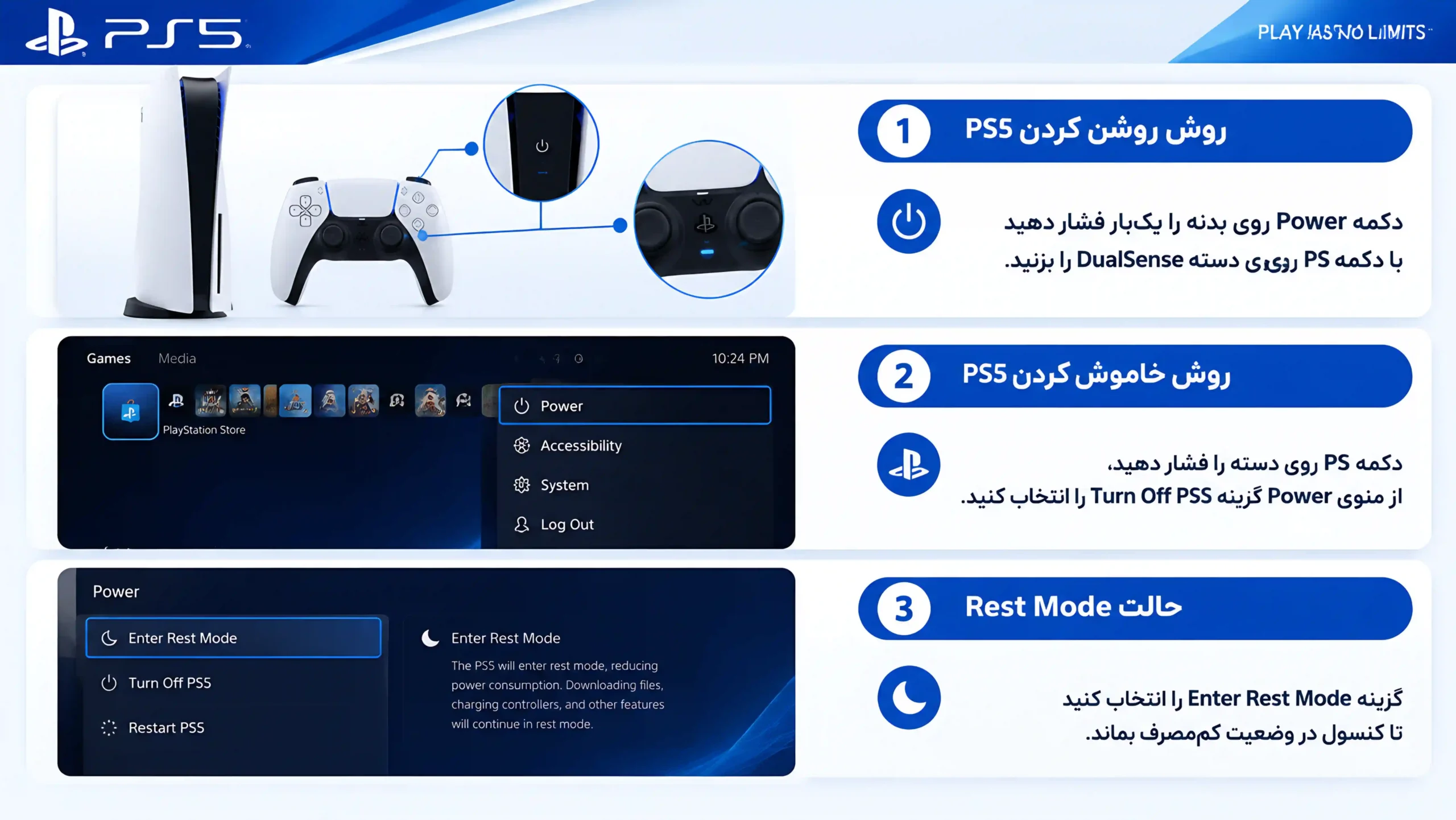
برای روشن و خاموش کردن PS5 روشهای مستقیمی از طریق بدنه کنسول و دسته DualSense وجود دارد. جهت روشن کردن، کافی است کابل برق و HDMI را متصل کنید، تلویزیون را روی ورودی صحیح بگذارید و دکمه Power روی کنسول را یکبار فشار دهید یا دکمه PS روی دسته همگامسازیشده را بزنید. برای خاموش کردن کامل نیز میتوانید با فشردن دکمه PS روی دسته، ورود به Control Center و انتخاب منوی Power، گزینه Turn Off PS5 را بزنید.
در صورتی که قصد دارید دانلود بازیها، نصب بهروزرسانیها یا شارژ دستهها در background ادامه یابد، بهجای خاموش کردن کامل باید کنسول را در حالت Rest Mode قرار دهید.
پاسخ سریع: روش روشن و خاموش کردن PS5 در یک نگاه
-
روش روشن کردن PS5: دکمه Power روی بدنه را یکبار فشار دهید یا دکمه PS روی دسته DualSense را بزنید. چراغ کنسول هنگام راهاندازی ابتدا آبی چشمکزن و سپس سفید ثابت میشود.
-
روش خاموش کردن PS5: دکمه PS روی دسته را فشار دهید، از منوی پایین صفحه (Control Center) وارد بخش Power شوید و گزینه Turn Off PS5 را انتخاب کنید. تا خاموش شدن کامل چراغ روی بدنه، کابل برق را جدا نکنید.
-
حالت Rest Mode: اگر به دانلود بازی یا شارژ دسته نیاز دارید، از منوی Power گزینه Enter Rest Mode را انتخاب کنید. Rest Mode کنسول را در وضعیت کممصرف نگه میدارد.

پیش از روشن کردن PS5 چه مواردی را بررسی کنیم؟
پیش از اقدام به روشن کردن کنسول، دستگاه را روی سطحی صاف، محکم و پایدار قرار دهید. اطراف PS5 باید فضای کافی برای گردش هوا وجود داشته باشد تا دریچههای تهویه توسط دیوار، پایه تلویزیون یا پارچه مسدود نشوند.
سپس مراحل زیر را بررسی کنید:
-
کابل برق را به ورودی پشت کنسول و پریز برق مطمئن متصل کنید.
-
کابل HDMI را به پورت خروجی PS5 و ورودی HDMI تلویزیون یا مانیتور وصل کنید.
-
تلویزیون را روشن کرده و از طریق کلید Source یا Input روی ریموت کنترل، دقیقاً همان ورودی HDMI متصلشده را انتخاب کنید.
-
در صورت عدم نمایش تصویر یا روشن نشدن دستگاه، سلامت پریز، کابل برق و کابل HDMI را ارزیابی کنید.
دکمه پاور PS5 کجاست؟ (مدلهای معمولی، دیجیتال، Slim و Pro)
محل قرارگیری دکمه Power در مدلهای مختلف پلیاستیشن ۵ به شرح زیر است:
-
مدل استاندارد (دیسکخور): در قسمت جلویی بدنه دو دکمه فیزیکی وجود دارد. دکمه بزرگتر یا پایینی (در حالت ایستاده) دکمه Power است و دکمه بالایی جهت Eject یا خارج کردن دیسک بهکار میرود.
-
مدل دیجیتال (Digital Edition): به دلیل عدم وجود درایو دیسک، تنها یک دکمه فیزیکی در قسمت جلویی کنسول قرار دارد که همان دکمه Power است.
-
مدلهای PS5 Slim و PS5 Pro: دکمه Power در قسمت جلویی بدنه تعبیه شده و طراحی آن بهگونهای است که بهراحتی از سایر بخشها قابل تشخیص خواهد بود.

برای روشن کردن PS5 کدام کابلها باید متصل باشند؟
برای روشن شدن مدار اصلی کنسول، تنها اتصال کابل برق ضروری است. اما برای دریافت تصویر و صدا روی نمایشگر، اتصال کابل HDMI بین PS5 و تلویزیون الزامی خواهد بود.
اتصال کابل HDMI شرط فنی برای روشن شدن خودِ کنسول نیست، اما بدون آن هیچ تصاویری دریافت نخواهید کرد. بنابراین همیشه قبل از روشن کردن دستگاه، از اتصال محکم کابل HDMI به پورت پشتی کنسول و ورودی تلویزیون اطمینان حاصل کنید.
آموزش روشهای مختلف روشن کردن PS5
۱. روشن کردن PS5 با دکمه پاور روی بدنه
کابل برق و HDMI را وصل کرده و ورودی تلویزیون را تنظیم کنید. سپس دکمه Power جلوی بدنه را یکبار فشار دهید. نیازی به نگه داشتن طولانیمدت دکمه نیست؛ یک فشار کوتاه (همراه با صدای بوق کوتاه) فرایند راهاندازی را آغاز میکند.
۲. روشن کردن PS5 با دسته DualSense
برای روشن کردن کنسول با دسته، دکمه PS (لوگوی پلیاستیشن در وسط دسته) را یکبار فشار دهید. این روش نیازمند آن است که دسته قبلاً با کنسول جفت (Pair) شده باشد و شارژ کافی داشته باشد.
در صورت عدم پاسخدهی دسته، آن را با کابل USB اصلی یا کابلی که قابلیت انتقال داده (Data Transfer) دارد به کنسول متصل کرده و مجدداً دکمه PS را فشار دهید.
مراحل روشن کردن PS5 برای اولین بار
-
کابلهای برق و HDMI را متصل کرده و دکمه Power را فشار دهید.
-
دسته DualSense را با کابل USB به کنسول وصل کرده و دکمه PS را بزنید.
-
تنظیمات اولیه شامل زبان، منطقه، ابعاد تصویر، اتصال به اینترنت Wi-Fi یا LAN و ورود به حساب کاربری PlayStation Network (PSN) را انجام دهید.
-
پس از ورود به صفحه اصلی، آخرین بهروزرسانی سیستمعامل (System Software Update) را دریافت و نصب کنید.
مفهوم رنگ چراغهای PS5 هنگام راهاندازی
نشانگر نوری روی بدنه کنسول وضعیت عملکرد دستگاه را مشخص میکند:
| رنگ چراغ | وضعیت سیستم | توضیح |
| آبی چشمکزن به سفید ثابت | در حال روشن شدن | کنسول در حال راهاندازی است و پس از چند لحظه تصویر آماده استفاده میشود. |
| سفید ثابت | روشن و آمادهبهکار | دستگاه بهطور کامل روشن است و تصویر روی نمایشگر قرار دارد. |
| نارنجی (ثابت یا چشمکزن) | حالت Rest Mode | کنسول در وضعیت کممصرف قرار دارد و در حال انجام دانلود یا شارژ دسته است. |
| آبی چشمکزن ممتد | بروز خطا در راهاندازی | سیستم روی فرایند بوت قفل شده است؛ کابل برق را مستقیماً جدا نکنید و مراحل عیبیابی را دنبال کنید. |
آموزش روشهای مختلف خاموش کردن PS5
۱. خاموش کردن PS5 از طریق منوی Control Center (روش استاندارد)
-
دکمه PS روی دسته DualSense را یکبار فشار دهید تا منوی پایین صفحه (Control Center) باز شود.
-
به انتهای سمت راست منو رفته و آیکون Power را انتخاب کنید.
-
از میان گزینهها، روی Turn Off PS5 کلیک کنید.
-
صبر کنید تا چراغ روی بدنه کنسول بهطور کامل خاموش شود.
۲. خاموش کردن PS5 با دکمه پاور
در صورت عدم دسترسی به دسته، دکمه Power روی بدنه کنسول را فشار داده و پس از شنیدن یک صدای بوق آن را رها کنید. کنسول بهآرامی مراحل ذخیرهسازی دادهها و خاموش شدن را طی میکند.
۳. خاموش کردن اجباری PS5 هنگام هنگ کردن
اگر سیستم کاملاً قفل شده و به دسته یا منوها پاسخ نمیدهد، دکمه Power روی بدنه را بفشارید و حدود ۷ ثانیه نگه دارید تا صدای بوق دوم را بشنوید. این اقدام خاموش شدن اجباری (Forced Shutdown) را انجام میدهد. از این روش فقط در شرایط اضطراری استفاده کنید، زیرا ممکن است باعث آسیب به دادههای ذخیرهنشده شود.
بررسی کامل حالت Rest Mode در PS5
حالت Rest Mode یا حالت استراحت، وضعیت کممصرف پلیاستیشن ۵ است که دستگاه را روشن نگه میدارد اما بیشتر بخشهای سختافزاری را غیرفعال میکند.
نحوه قرار دادن PS5 در حالت Rest Mode
دکمه PS را فشار دهید، وارد آیکون Power در Control Center شوید و گزینه Enter Rest Mode را انتخاب کنید. چراغ روی بدنه به رنگ نارنجی تغییر خواهد کرد.
نحوه خروج از Rest Mode
برای فعالسازی مجدد کنسول، دکمه PS روی دسته یا دکمه Power روی بدنه را یکبار فشار دهید.
ادامه دانلود بازی و شارژ دسته در Rest Mode
برای فعال بودن این قابلیتها در حالت استراحت، مسیر زیر را در کنسول تنظیم کنید:
-
تنظیمات اینترنت: به مسیر
Settings > System > Power Saving > Features Available in Rest Modeبروید و گزینه Stay Connected to the Internet را فعال کنید. -
شارژ دسته: در همان بخش، گزینه Supply Power to USB Ports را روی حالت Always یا 3 Hours قرار دهید.
بررسی جدول تفاوت خاموش کردن کامل و Rest Mode
| ویژگی | خاموش کردن کامل (Turn Off) | حالت استراحت (Rest Mode) |
| مصرف برق | تقریباً صفر | بسیار کم |
| دانلود بازی و آپدیت | متوقف میشود | ادامه مییابد (در صورت تنظیم) |
| شارژ دستهها | انجام نمیشود | انجام میشود (در صورت تنظیم) |
| سرعت راهاندازی مجدد | معمولی | بسیار سریع |
| ایمنی در قطعی برق | بسیار بالا | نیازمند محافظ برق |
عیبیابی و رفع مشکلات روشن و خاموش کردن PS5
علت روشن نشدن PS5 چیست؟
-
بررسی اتصالات: کابل برق را جدا کرده و مجدداً از اتصال محکم آن به پشت دستگاه و پریز مطمئن شوید.
-
تست پریز: سلامت پریز برق یا سه راهی را با دستگاه دیگری امتحان کنید.
-
کابل HDMI: اگر چراغ بدنه سفید میشود اما تصویر ندارید، کابل HDMI یا پورت ورودی تلویزیون را تعویض کنید.
علت چشمک زدن چراغ آبی PS5
اگر چراغ آبی کنسول بهمدت طولانی چشمک میزند و سفید نمیشود، کنسول در چرخه راهاندازی گیر کرده است. دکمه Power را تا بوق دوم نگه دارید تا دستگاه خاموش شود. سپس چند دقیقه کابل برق را جدا کرده و دوباره امتحان کنید.
علت روشن نشدن PS5 با دسته
-
دسته شارژ ندارد؛ آن را با کابل به کنسول متصل کنید.
-
اتصال بلوتوث قطعی دارد؛ دکمه سوزنی Reset در پشت دسته را به مدت ۵ ثانیه نگه دارید و سپس مجدداً با کابل USB آن را به کنسول بشناسید.
علت روشن نشدن PS5 پس از قطعی برق
قطع ناگهانی برق میتواند باعث فعال شدن سیستم محافظتی منبع تغذیه (Power Supply) شود. کابل برق کنسول را به مدت ۱۰ الی ۱۵ دقیقه از پریز بکشید تا خازنهای داخلی کاملاً تخلیه شوند، سپس مجدداً آن را متصل و روشن کنید.
نحوه ورود به Safe Mode در PS5
-
کنسول را بهطور کامل خاموش کنید.
-
دکمه Power روی بدنه را بفشارید و نگه دارید.
-
بوق اول را در لحظه فشار دادن و بوق دوم را حدود ۷ ثانیه بعد خواهید شنید. پس از شنیدن بوق دوم دکمه را رها کنید.
-
دسته DualSense را با کابل USB متصل کرده و دکمه PS را بزنید تا وارد محیط Safe Mode شوید.

کنترل روشن و خاموش کردن PS5 از راه دور و تنظیمات HDMI-CEC
قابلیت HDMI-CEC (همگامسازی با تلویزیون)
قابلیت HDMI Device Link باعث میشود با روشن کردن تلویزیون، PS5 نیز خودبهخود روشن شود یا با خاموش کردن تلویزیون، کنسول به حالت Rest Mode برود.
برای فعال یا غیرفعالسازی این ویژگی، به مسیر Settings > System > HDMI رفته و گزینه Enable HDMI Device Link را تغییر دهید.
روشن و خاموش کردن PS5 از راه دور (Remote Play)
برای روشن کردن PS5 از طریق برنامه PS Remote Play در گوشی یا کامپیوتر:
-
کنسول باید روی حالت Rest Mode باشد.
-
گزینه Enable Turning on PS5 from Network در مسیر
Settings > System > Power Saving > Features Available in Rest Modeفعال باشد.
نکات ایمنی جهت افزایش طول عمر کنسول
-
عدم جدا کردن کابل برق در زمان روشن بودن دستگاه: جداسازی ناگهانی کابل برق هنگام روشن بودن یا نارنجی بودن چراغ، میتواند باعث خرابی حافظه SSD و از دست رفتن فایلهای ذخیره بازی شود.
-
استفاده از محافظ برق استاندارد: برای جلوگیری از آسیبهای ناشی از نوسانات ولتاژ، حتماً از محافظ برق کیفی استفاده کنید.
-
تهویه مناسب: کنسول را در محفظههای بستهی میز تلویزیون قرار ندهید تا گرمای تولیدشده بهراحتی دفع شود و دستگاه ناگهان خاموش نشود.
سوالات متداول درباره روشن و خاموش کردن PS5
۱. چگونه PS5 را به سادهترین روش روشن کنیم؟
کافی است دکمه PS روی دسته DualSense را فشار دهید یا دکمه Power روی بدنه کنسول را یکبار بزنید.
۲. چگونه فقط دسته PS5 را خاموش کنیم بدون اینکه کنسول خاموش شود؟
دکمه PS را فشار دهید، وارد بخش Accessories شوید، دسته DualSense را انتخاب کرده و گزینه Turn Off را بزنید.
۳. آیا ماندن PS5 در حالت Rest Mode به دستگاه آسیب میزند؟
خیر، Rest Mode برای استفاده روزمره طراحی شده است. اما در صورت وجود نوسانات شدید برق یا سفر چندروزه، خاموش کردن کامل (Turn Off) گزینه ایمنتری است.
۴. چرا PS5 پس از خاموش کردن دوباره خودبهخود روشن میشود؟
این مشکل معمولاً به دلیل فعال بودن قابلیت HDMI Device Link (ارتباط با تلویزیون) یا قابلیت روشن شدن از طریق شبکه (Remote Play) رخ میدهد که در بخش تنظیمات سیستم قابل غیرفعالسازی است.
۵. اگر PS5 به هیچ وجه خاموش نشد چه کنیم؟
دکمه Power روی بدنه کنسول را بفشارید و به مدت ۷ ثانیه نگه دارید تا با شنیدن بوق دوم، خاموش شدن اجباری انجام شود.
جمعبندی
شناخت روشهای صحیح روشن و خاموش کردن PS5 و تمایز آن با حالت Rest Mode، تاثیر مستقیمی بر سلامت حافظه داخلی و طول عمر سختافزار کنسول دارد. توصیه میشود برای مراجعات روزمره حتماً از منوی نرمافزاری پاور در Control Center استفاده کرده و خاموش کردن اجباری با دکمه پاور یا قطع کابل برق را تنها به شرایط اضطراری قفل شدن سیستم محدود کنید.